Botのセットアップ
1. Discord Botの準備
Section titled “1. Discord Botの準備”Discord Developer Portal で新規アプリケーションを作成し、Botの準備を行う
Bot→Privileged Gateway Intents→Message Content Intentを有効にするトークンをリセットをクリックしてBOTトークンを控えておくOAuth2→OAuth2 URLジェネレーターに進み、スコープのbotにチェックを入れる- 以下の権限を選択する
- 必須:
チャンネルの管理チャンネルを表示メッセージを送るリンクを埋め込みファイルを添付メッセージ履歴を読む
- 推奨:
低速モードを回避
- 必須:
- 連携タイプ:
ギルドのインストール - 生成されたURLにアクセスし、Botをサーバーに招待する
- 以下の権限を選択する
2. discord-mcbeサーバーの準備
Section titled “2. discord-mcbeサーバーの準備”- リリースページ から最新の discord-mcbe launcher をダウンロードして展開する
.envファイルに必要な環境変数を設定する
| 環境変数 | 説明 | |
|---|---|---|
DISCORD_TOKEN | 必須 | Bot作成時に控えたトークン |
GUILD_ID | 必須 | Botを招待したサーバー(Guild)のID |
CHANNEL_ID | 必須 | Botがメッセージを送るチャンネルのID |
(SOCKET_PORT) | 任意 | ローカル(通常の)ワールドとのWebSocket通信に使用するポート |
(BRIDGE_PORT) | 任意 | Bedrock Dedicated Serverとの通信に使用するポート |
start.cmdまたはstart.shを実行してサーバーを起動する
アップデート方法
Section titled “アップデート方法”discord-mcbe launcherには簡単に本体のアップデートを行えるCLIアップデートツールが同梱されています。
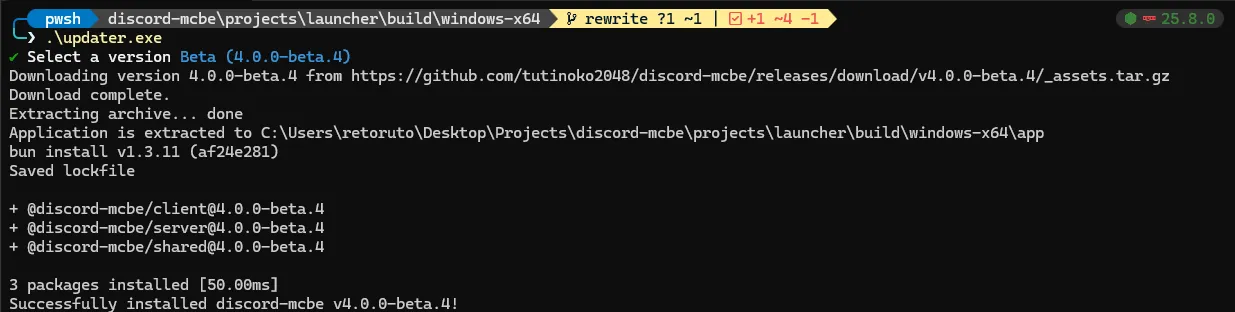
updater.exeまたはupdaterを実行- ターミナルの指示に従って操作する